martes, 2 de junio de 2015

Formato APA

Qué es el estilo APA?

El estilo APA (Asociación Estadounidense de Psicología) establece los estándares en cuanto a la comunicación escrita:
  • la organización del contenido;
  • el estilo de escritura;
  • citas de referencias;
  • y cómo preparar un documento para ser publicado en ciertas disciplinas.

¿Por qué utilizar el estilo APA?

Simplifica el trabajo de los editores ya que todos usan el mismo formato para una publicación en particular. Además, los lectores comprenden mejor el texto con el uso del estilo APA porque brinda una estructura conocida que pueden seguir. El hecho de cumplir como escritor con el estilo APA, le permite:
  • Brindarle a los lectores algunas pistas que utilizan para seguir sus ideas de manera más eficiente y localizar la información que les interesa.
  • Permitirle a los lectores enfocarse mejor en las ideas que usted plantea, sin distracciones que provengan de un formato que no conocen.
  • Establecer su credibilidad o valores en el campo a través del conocimiento y las necesidades de su audiencia como colegas investigadores.

MÁRGENES

Margenes indicadas por el formato APA para las paginas del contenido del trabajo escrito:
Hoja: 2.54 cm (1 pulgada) en cada borde de la hoja (Superior, inferior, izquierda, derecha).
Sangria: Es necesario dejar 5 espacios en la primera línea de cada párrafo.

FUENTE O TIPO DE LETRA

Los siguientes son as especificaciones del formato APA para el contenido:
Fuente: Times New Roman
Tamaño : 12 pts.
Alineamiento: Izquierda
Interlineado: 2.

NUMERACIÓN DE PÁGINAS

Este estilo APA o formato APA tiene reglas específicas para la numeración de páginas. Los números comienzan en la página del título o portada del documento y deben estar ubicados en la esquina superior derecha. La numeración desde la página de de copyright hasta las listas de tablas y figuras incluyendo las páginas de dedicatoria y prefacio deben estar numeradas con números romanos. En el formato APA el contenido del documento (desde introducción en adelante) debe estar numerado con números arábigos.

Al final de esta entrada encontrarás el enlace a la plantilla con estas configuraciones del formato APA,

ABREVIACIONES EN FORMATO APA

Las normas APA permiten abreviar ciertas palabras que a continuación se listan:
  • Capítulo: cap.
  • Edición: ed.
  • Edición revisada: ed. rev
  • Editor (Editores): ed
  • Traductor (es): trad.
  • Sin fecha: s.f
  • Página (páginas): p. (pp.)
  • Volumen: Vol.
  • Número: núm
  • Parte: Pt.
  • Suplemento: Supl

Cómo Citar Libros

En este artículo se explica cómo citar libros con el uso del Sistema para citas de la Asociación Estadounidense de Psicología, (APA). El estilo APA tiene dos componentes inseparables: las citas dentro del texto y la lista de referencias. En las citas dentro del texto, como su nombre lo indica, se incluyen dentro del cuerpo del documento.
Requerimientos para crear una citaLa siguiente lista incluye la información básica que necesita buscar al citar un libro y la ubicación de cada elemento.

  • Autor (cubierta del libro y portada)
  • Año de publicación (portada o en la página que la sigue).
  • Título (cubierta y portada)
  • Lugar de publicación (portada)
  • Editorial (portada o en la página que la sigue)

Como Citar Paginas de Internet
Internet es un medio muy amplio que sirve como fuente accesible de información. Su accesibilidad y uso sencillo la hacen una herramienta muy popular, no sólo para consultas simples sino también para estudios académicos. Comencemos con los elementos básicos para citar sitios web con el estilo APA. Para que usted tenga una guía apropiada, incluí la ubicación usual para cada elemento.
Requerimientos para crear una cita
 
  • Autor: El nombre del autor puede encontrarse cerca de la parte superior e inferior de la página.
  • Fecha de publicación: Esta información puede ser encontrada en la parte superior o inferior de la página.
  • Título del artículo o tema y título de la fuente: Los títulos deben estar en la parte superior del cuerpo del texto.
  • URL o DOI: La URL está ubicada en la barra de direcciones del buscador mientras que el DOI generalmente está localizado en la primera página de un artículo digital en una publicación electrónica cerca de los derechos de autor o en la página de inicio de la base de datos para el artículo.

Citas en Revistas en el Estilo APA

Una revista es una publicación periódica con artículos e ilustraciones. En este artículo, aprenderá en detalle el formato para citas en revistas según el estilo de la Asociación Estadounidense de Psicología (APA).Lo primero que debe saber es la manera correcta de citar a los autores tanto dentro del texto como en la lista de referencias.
Lista de referencias
  • Usar cursiva en el título de la revista.
  • Incluir la URL o DOI para las revistas recuperadas de la web.
  • Escribir solo la fecha de publicación (Año, Mes, Día) en la lista de referencias. No es necesario incluir el lugar de publicación ni la editorial.
  • Puede suceder que no encuentre algunos de los elementos en ciertas revistas. Solo incluya la información disponible en las referencias.

Revistas impresas

Aquí tenemos un ejemplo de un artículo extraído de una revista con elementos importantes en la cita para la lista de referencias. El volumen y la edición pueden estar en la portada de la revista.
Elementos importantes
  • Nombre del autor
  • Fecha de publicación
  • Título del artículo
  • Título de la revista
  • Números del volumen y la edición
  • Números de las páginas

Citas en periódicos en el estilo APA

Un periódico es una publicación en serie que se edita diaria o semanalmente. Este periódico no solo brinda las últimas noticas, sino también es una fuente muy útil de información sobre diferentes nichos y temas. En este artículo, usted aprenderá a realizar citas en los periódicos con el estilo de la Asociación Estadounidense de Psicología (APA).
Periódico impreso

  • Elementos importantes
  • Nombre del autor
  • Fecha de la publicación
  • Título del artículo
  • Título del periódico
  • Números de las páginas

lunes, 1 de junio de 2015

Usar títulos para crear una tabla de ilustraciones


  • Antes de comenzar, agregue títulos a las ilustraciones que desee incluir en la tabla de ilustraciones. Si desea más información sobre cómo agregar títulos, consulte Agregar títulos en Word.
  • Haga clic en el lugar en el que desee insertar la tabla de ilustraciones.
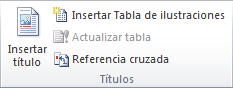
  • En la ficha Referencias, en el grupo Títulos, haga clic en Insertar tabla de ilustraciones.


  • En la lista Etiqueta de título, haga clic en el tipo de etiqueta de los elementos que desee incluir en la tabla de ilustraciones.
  • Seleccione todas las demás opciones que desee y, a continuación, haga clic en Aceptar.

NOTA Si cambia, mueve o elimina títulos, no olvide actualizar la tabla de ilustraciones. Para actualizarla, haga clic en ella y pulse F9. Si se le pregunta, haga clic en Actualizar toda la tabla o Actualizar sólo los números de páginay, a continuación, haga clic en Aceptar

tabla de autoridades

Una tabla de autoridades es una lista de las referencias de un documento legal como, por ejemplo, casos, estatutos y normas, junto con los números de las páginas en las que aparecen las referencias. Para crear una tabla de autoridades, marque las citas (cita: referencia a un caso, estatuto u otro documento legal específico.) y Microsoft Word inserta un campo (campo: conjunto de códigos que indican a Microsoft Word que inserte texto, gráficos, números de página y otro material en un documento automáticamente.

Instrucciones

1.- Tipo de documento legal, incluyendo todos los casos , las estatuas, resoluciones , tratados , reglamentos y disposiciones constitucionales que se le cite . Puede marcar cualquiera de las citas a medida que escribe , o terminar el trabajo legal y volver a través de él , marcando las citas al final.
2.-Marquen sus citas. Seleccione la cita que desea marcar. Seleccione la opción " Insertar" de la barra de menú. Desplácese hacia abajo hasta " Referencia " y haga clic en " Índice y tablas". Elija la opción " Tabla de autoridades " en la parte superior del cuadro de diálogo. Haga clic en el botón " Marcar cita " en la parte inferior . Seleccione la categoría de su citación de la lista desplegable (por ejemplo, el caso , el poder, la regulación ) y haga clic en "Marca" o " Marcar todo " (dependiendo de si desea incluir todas las referencias a esta cita en particular en la tabla de autoridades o sólo un ejemplo).
3.- clic en el botón "Siguiente cita " en la parte superior del cuadro de diálogo . Búsquedas de Microsoft Word para la jerga legal común como " v " y las fechas entre paréntesis "( 1950 ) . " Marque cada cita , según corresponda. Haga clic en el botón " Cerrar" en la parte superior derecha de la pantalla ( X roja ) para volver al documento . Es posible que desee hacer un análisis manual del documento para garantizar la Palabra correctamente recogió todas sus citas legales .
4.-Mueve el cursor al final del documento (o donde se desea que la tabla de autoridades a aparecer ) . Seleccione la opción " Insertar" de la barra de menú. Desplácese hacia abajo hasta " Referencia " y haga clic en " Índice y tablas". Elija la opción " Tabla de autoridades " en la parte superior del cuadro de diálogo. Asegúrese de que el Tipo de categoría está establecida en " todos" para que el cuadro se incluyen todos los tipos de citas legales . Pulse el botón " Aceptar". Microsoft Word crea una tabla de autoridades con todas sus citas marcadas , organizados por tipo de citas.

martes, 19 de mayo de 2015


Tabulaciones en word 


Las tabulaciones son saltos de cursos que se ejecutan con la tecla TAB, de tal forma que exista un espaciado entre palabra o título. Normalmente se utilizan las tabulaciones para generar listas. Las tabulaciones se suelen usar para crear documentos a los que resulte fácil aplicar formato, pero las opciones de diseño del documento de Microsoft Office Word 2007 pueden realizar el trabajo automáticamente.

Para activar la regla, tiene que hacer clic en [vista] -> [Regla].

Por ejemplo, se puede crear fácilmente una tabla de contenido o un índice sin ajustar una sola tabulación. También se pueden utilizar las opciones de tabla, encabezado y pie de página prediseñadas de Office Word 2007.

Para establecer las tabulaciones de forma rápida, hacemos clic en el selector de tabulaciones que aparece en el extremo izquierdo de la regla hasta que se muestre el tipo de tabulación que deseemos usar y, a continuación, hacemos clic en la regla en la ubicación deseada


  • Tabulación izquierda: establece la posición inicial del texto que se irá extendiendo hacia la derecha a medida que se escribe.
  • Centrar tabulación: establece la posición del centro del texto, que se centra en este punto a medida que se escribe.
  • Tabulación derecha: establece el extremo derecho del texto. A medida que se escribe; el texto se desplaza hacia la izquierda. 
  • Tabulación decimal: alinea los números entorno a una coma decimal independientemente de los dígitos que tenga el número, la coma decimal permanece en la misma posición (los números sólo se pueden alinear en torno a un carácter decimal; no se puede usar la tabulación decimal para alinear números alrededor de otro carácter, como puede ser un guión o un símbolo de Y comercial).

La Barra de tabulaciones no establece la posición del texto, sino que inserta una barra vertical en la posición de la tabulación.

lunes, 18 de mayo de 2015

Tipos de gráficos

Microsoft Excel admite muchos tipos de gráfico para ayudarlo a mostrar los datos de forma comprensible para su audiencia. Cuando crea un gráfico o cambia el tipo de uno existente, ya sea en Microsoft Excel o en otros programas de Microsoft Office como Microsoft Word, Microsoft PowerPoint o Microsoft Outlook, puede seleccionar uno de siguientes los tipos de gráficos.

  • Gráficos de columnas
  • Gráficos de líneas
  • Gráficos circulares
  • Gráficos de barras
  • Gráficos de área
  • Gráficos de tipo XY (Dispersión)
  • Gráficos de cotizaciones
  • Gráficos de superficie
  • Gráficos de anillos
  • Gráficos de burbujas
  • Gráficos radiales

Gráficos de columnas

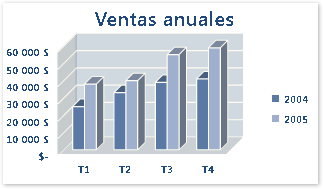
En un gráfico de columnas se pueden trazar datos que se organizan en columnas o filas de una hoja de cálculo. Este tipo de gráfico es útil para mostrar cambios de datos en un período de tiempo o para ilustrar comparaciones entre elementos.

Gráfico de columna agrupada en 3D

Gráficos de líneas

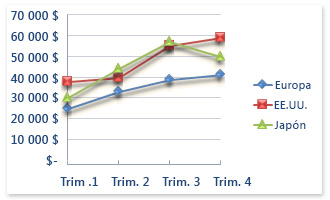
En un gráfico de líneas se pueden trazar datos que se organizan en columnas o filas de una hoja de cálculo. Los gráficos de líneas pueden mostrar datos continuos en el tiempo, establecidos frente a una escala común y, por tanto, son idóneos para mostrar tendencias en datos a intervalos iguales. En un gráfico de líneas, los datos de categoría se distribuyen uniformemente en el eje horizontal y todos los datos de valor se distribuyen uniformemente en el eje vertical.
Gráfico de líneas con marcadores

Gráficos circulares

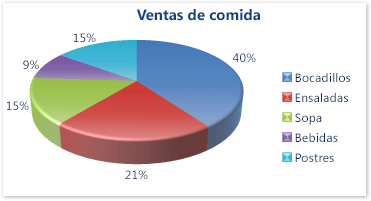
En un gráfico circular se pueden representar datos contenidos en una columna o una fila de una hoja de cálculo. Los gráficos circulares muestran el tamaño de los elementos de una serie de datos en proporción a la suma de los elementos. Los puntos de datos de un gráfico circular se muestran como porcentajes del total del gráfico circular.
Gráfico circular en 3D


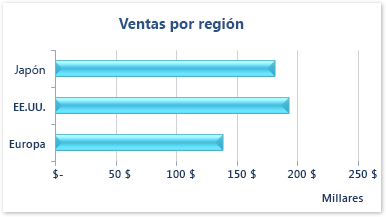
Gráficos de barras

En un gráfico de barras se pueden trazar datos que se organizan en columnas o filas de una hoja de cálculo. Los gráficos de barras muestran comparaciones entre elementos individuales.
Gráfico de barras en 3D


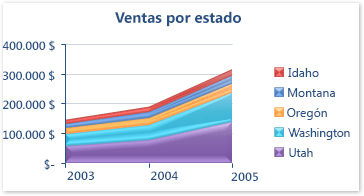
Gráficos de área

En un gráfico de área se pueden trazar datos que se organizan en columnas o filas de una hoja de cálculo. Los gráficos de área destacan la magnitud del cambio en el tiempo y se pueden utilizar para enfocar la atención en el valor total en una tendencia. Por ejemplo, se pueden trazar los datos que representan el beneficio en el tiempo en un gráfico de área para destacar el beneficio total.

Al mostrar la suma de los valores trazados, un gráfico de área también muestra la relación de las partes con un todo.
Gráfico de área


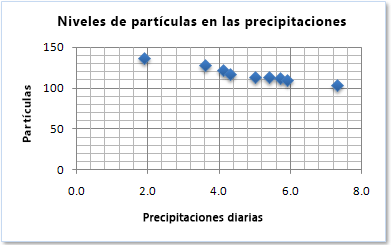
Gráficos de tipo XY (Dispersión)

En un gráfico de tipo XY (dispersión) se pueden trazar datos organizados en columnas y filas de una hoja de cálculo. Los gráficos de dispersión muestran la relación entre los valores numéricos de varias series de datos o trazan dos grupos de números como una serie de coordenadas XY.
Gráfico de tipo XY (Dispersión)

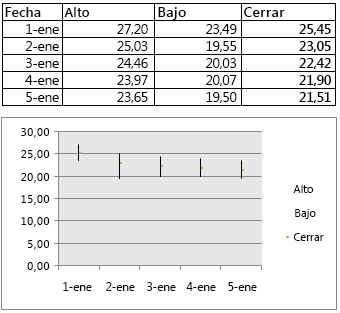
Gráficos de cotizaciones

En un gráfico de cotizaciones se pueden trazar datos que se organizan en columnas o filas en un orden específico en una hoja de cálculo. Como su nombre indica, un gráfico de cotizaciones se utiliza con mayor frecuencia para mostrar la fluctuación de los precios de las acciones.
Gráfico de cotizaciones


Gráficos de superficie

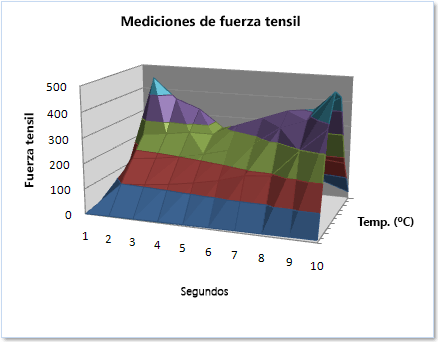
En un gráfico de superficie se pueden trazar datos que se organizan en columnas o filas de una hoja de cálculo. Un gráfico de superficie es útil cuando busca combinaciones óptimas entre dos conjuntos de datos. Como en un mapa topográfico, los colores y las tramas indican áreas que están en el mismo rango de valores.

Puede utilizar un gráfico de superficie cuando ambas categorías y series de datos sean valores numéricos.
Gráfico de superficie


Gráficos de anillos

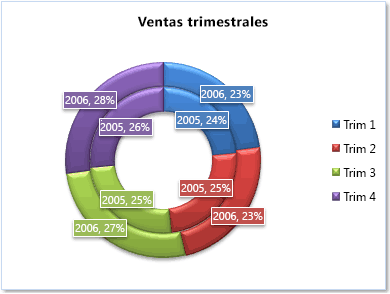
En un gráfico de anillos se pueden representar datos organizados únicamente en columnas o en filas de una hoja de cálculo. Al igual que un gráfico circular, un gráfico de anillos muestra la relación de las partes con un todo pero puede contener más de una serie de datos.
Gráfico de anillos


Gráficos de burbujas

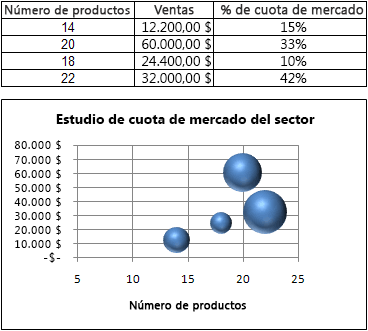
En un gráfico de burbujas, se pueden trazar los datos que se organizan en columnas en una hoja de cálculo en la que los valores x se muestran en la primera columna mientras que los valores y correspondientes y los valores de tamaño de burbuja se muestran en columnas adyacentes.
Gráfico de burbujas


Gráficos radiales

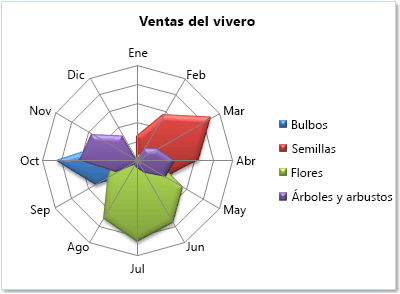
Los datos organizados en columnas o filas en una hoja de cálculo se pueden representar en un gráfico radial. Los gráficos radiales comparan los valores agregados de varias serie de datos.
Gráfico radial relleno


Novedades para los desarrolladores de Word 2013


Microsoft Word 2013 le ayuda a producir documentos de aspecto profesional al proporcionar un conjunto completo de herramientas para la creación y el formato de su documento. Las capacidades de revisión, comentarios y comparación le permiten recopilar y administrar rápidamente los comentarios de los colegas. La integración avanzada de datos garantiza que los documentos permanecen conectados a fuentes importantes de información empresarial.

Si desarrolla soluciones de documento personalizado, puede usar las siguientes mejoras de programación y características en Word 2013.


  • Aplicaciones para Office en Word

Las aplicaciones del panel de tareas para Office en Word 2013 funcionan en paralelo con un documento Word y permiten a los desarrolladores proporcionar información contextual y funcionalidad para mejorar la experiencia de visualización y creación de documentos. Por ejemplo, una aplicación de panel de tareas para Word 2013 puede buscar y recuperar información de productos desde un servicio web según el nombre de producto o número de pieza que los usuarios seleccionan en el documento. En la figura 1 se muestra una implementación de una aplicación de panel de tareas en Word 2013.
Figura 1. Implementación de una aplicación de panel de tareas en Word 2013

  • Mejoras en los controles de contenido

Entre las nuevas características se incluyen controles de contenido repetidos, la codificación de colores y el control sobre el aspecto del control de contenido del documento. Los controles de contenido son regiones enlazadas y potencialmente etiquetadas de un documento que sirven como contenedores de tipos concretos de contenido, tal como se muestra en la figura 2. Los controles de contenido individuales pueden incluir contenido como, por ejemplo, fechas, listas o párrafos de texto con formato. Permiten crear bloques enriquecidos estructurados de contenido. Los controles de contenido permiten crear plantillas con bloques bien definidos para que pueda trabajar con los documentos de manera estructurada.
Figura 2. Controles de contenido repetidos


La configuración para el modo de lectura ahora se puede establecer mediante programación en Word 2013. Entre las opciones disponibles se incluyen escala de texto, diseño y longitud de líneas.
  • UI para asignaciones XML

Ahora puede crear asignaciones XML a controles de contenido de forma nativa mediante un panel de tareas disponibles desde la interfaz de usuario (UI) de la cinta, en lugar de tener que hacer la manipulación de VBA o formato de archivo que se requiere en Microsoft Word 2010 y Microsoft Office Word 2007. El panel de tareas le permite configurar visualmente las asignaciones XML a los controles de contenido del documento


lunes, 11 de mayo de 2015

hipervínculo


Como crear hipervínculo

  • Seleccione el texto o la imagen que desee mostrar como hipervínculo.
  • En la ficha Insertar, dentro del grupo Vínculos, haga clic en Hipervínculo .
  • También puede hacer clic con el botón secundario del mouse (ratón) en el texto o en la imagen y, a continuación, hacer clic en Hipervínculo en el menú contextual.
  • Siga uno de estos procedimientos:
  • Para crear un vínculo a un archivo o página Web existente, haga clic en Archivo o página Web existente dentro de Vincular a y, a continuación, escriba la dirección a la que desea vincular en el cuadro Dirección. Si no conoce la dirección de un archivo, haga clic en la flecha de la lista Buscar en y, a continuación, localice el archivo que desea.
  • Para crear un vínculo a un archivo que no se ha creado aún, haga clic en Crear nuevo documento enVincular a, escriba el nombre del archivo en el cuadro Nombre del nuevo documento y, a continuación, en Cuándo modificar, haga clic en Modificar documento nuevo más adelante oModificar documento nuevo ahora.

Crear un hipervínculo a una dirección de correo electrónico

  1. En la vista Normal, seleccione el texto o el objeto que va a utilizar como hipervínculo.
  2. En el grupo Vínculos de la ficha Insertar, haga clic en Hipervínculo.
  3. En Vincular a, haga clic en Dirección de correo electrónico.
  4. En el cuadro Dirección de correo electrónico, escriba la dirección de correo electrónico con la que desee establecer el vínculo o, en el cuadro Direcciones de correo utilizadas recientemente, haga clic en una dirección de correo electrónico.
  5. En el cuadro Asunto, escriba el asunto del mensaje de correo electrónico.

crear un hipervínculo a una página o archivo en el Web

  1. En la vista Normal, seleccione el texto o el objeto que va a utilizar como hipervínculo.
  2. En el grupo Vínculos de la ficha Insertar, haga clic en Hipervínculo.
  3. En Vincular a, haga clic en Archivo o página Web existente y, a continuación, en Explorar el Web .
  4. Busque y seleccione la página o el archivo con el que desee establecer el vínculo y haga clic en Aceptar.

Crear un hipervínculo a un nuevo archivo

  1. En la vista Normal, seleccione el texto o el objeto que va a utilizar como hipervínculo.
  2. En el grupo Vínculos de la ficha Insertar, haga clic en Hipervínculo.
  3. En Vincular a, haga clic en Crear nuevo documento.
  4. En el cuadro Nombre del nuevo documento, escriba el nombre del archivo que desee crear y con el que desee establecer el vínculo.
  5. Si desea crear un documento en una ubicación diferente, en Ruta de acceso completa, haga clic en Cambiar, busque la ubicación donde desee crear el archivo y, a continuación, haga clic en Aceptar.
  6. En Cuándo modificar, haga clic en la opción correspondiente a modificar el archivo ahora o más adelante.