martes, 2 de junio de 2015

Formato APA

Qué es el estilo APA?

El estilo APA (Asociación Estadounidense de Psicología) establece los estándares en cuanto a la comunicación escrita:
  • la organización del contenido;
  • el estilo de escritura;
  • citas de referencias;
  • y cómo preparar un documento para ser publicado en ciertas disciplinas.

¿Por qué utilizar el estilo APA?

Simplifica el trabajo de los editores ya que todos usan el mismo formato para una publicación en particular. Además, los lectores comprenden mejor el texto con el uso del estilo APA porque brinda una estructura conocida que pueden seguir. El hecho de cumplir como escritor con el estilo APA, le permite:
  • Brindarle a los lectores algunas pistas que utilizan para seguir sus ideas de manera más eficiente y localizar la información que les interesa.
  • Permitirle a los lectores enfocarse mejor en las ideas que usted plantea, sin distracciones que provengan de un formato que no conocen.
  • Establecer su credibilidad o valores en el campo a través del conocimiento y las necesidades de su audiencia como colegas investigadores.

MÁRGENES

Margenes indicadas por el formato APA para las paginas del contenido del trabajo escrito:
Hoja: 2.54 cm (1 pulgada) en cada borde de la hoja (Superior, inferior, izquierda, derecha).
Sangria: Es necesario dejar 5 espacios en la primera línea de cada párrafo.

FUENTE O TIPO DE LETRA

Los siguientes son as especificaciones del formato APA para el contenido:
Fuente: Times New Roman
Tamaño : 12 pts.
Alineamiento: Izquierda
Interlineado: 2.

NUMERACIÓN DE PÁGINAS

Este estilo APA o formato APA tiene reglas específicas para la numeración de páginas. Los números comienzan en la página del título o portada del documento y deben estar ubicados en la esquina superior derecha. La numeración desde la página de de copyright hasta las listas de tablas y figuras incluyendo las páginas de dedicatoria y prefacio deben estar numeradas con números romanos. En el formato APA el contenido del documento (desde introducción en adelante) debe estar numerado con números arábigos.

Al final de esta entrada encontrarás el enlace a la plantilla con estas configuraciones del formato APA,

ABREVIACIONES EN FORMATO APA

Las normas APA permiten abreviar ciertas palabras que a continuación se listan:
  • Capítulo: cap.
  • Edición: ed.
  • Edición revisada: ed. rev
  • Editor (Editores): ed
  • Traductor (es): trad.
  • Sin fecha: s.f
  • Página (páginas): p. (pp.)
  • Volumen: Vol.
  • Número: núm
  • Parte: Pt.
  • Suplemento: Supl

Cómo Citar Libros

En este artículo se explica cómo citar libros con el uso del Sistema para citas de la Asociación Estadounidense de Psicología, (APA). El estilo APA tiene dos componentes inseparables: las citas dentro del texto y la lista de referencias. En las citas dentro del texto, como su nombre lo indica, se incluyen dentro del cuerpo del documento.
Requerimientos para crear una citaLa siguiente lista incluye la información básica que necesita buscar al citar un libro y la ubicación de cada elemento.

  • Autor (cubierta del libro y portada)
  • Año de publicación (portada o en la página que la sigue).
  • Título (cubierta y portada)
  • Lugar de publicación (portada)
  • Editorial (portada o en la página que la sigue)

Como Citar Paginas de Internet
Internet es un medio muy amplio que sirve como fuente accesible de información. Su accesibilidad y uso sencillo la hacen una herramienta muy popular, no sólo para consultas simples sino también para estudios académicos. Comencemos con los elementos básicos para citar sitios web con el estilo APA. Para que usted tenga una guía apropiada, incluí la ubicación usual para cada elemento.
Requerimientos para crear una cita
 
  • Autor: El nombre del autor puede encontrarse cerca de la parte superior e inferior de la página.
  • Fecha de publicación: Esta información puede ser encontrada en la parte superior o inferior de la página.
  • Título del artículo o tema y título de la fuente: Los títulos deben estar en la parte superior del cuerpo del texto.
  • URL o DOI: La URL está ubicada en la barra de direcciones del buscador mientras que el DOI generalmente está localizado en la primera página de un artículo digital en una publicación electrónica cerca de los derechos de autor o en la página de inicio de la base de datos para el artículo.

Citas en Revistas en el Estilo APA

Una revista es una publicación periódica con artículos e ilustraciones. En este artículo, aprenderá en detalle el formato para citas en revistas según el estilo de la Asociación Estadounidense de Psicología (APA).Lo primero que debe saber es la manera correcta de citar a los autores tanto dentro del texto como en la lista de referencias.
Lista de referencias
  • Usar cursiva en el título de la revista.
  • Incluir la URL o DOI para las revistas recuperadas de la web.
  • Escribir solo la fecha de publicación (Año, Mes, Día) en la lista de referencias. No es necesario incluir el lugar de publicación ni la editorial.
  • Puede suceder que no encuentre algunos de los elementos en ciertas revistas. Solo incluya la información disponible en las referencias.

Revistas impresas

Aquí tenemos un ejemplo de un artículo extraído de una revista con elementos importantes en la cita para la lista de referencias. El volumen y la edición pueden estar en la portada de la revista.
Elementos importantes
  • Nombre del autor
  • Fecha de publicación
  • Título del artículo
  • Título de la revista
  • Números del volumen y la edición
  • Números de las páginas

Citas en periódicos en el estilo APA

Un periódico es una publicación en serie que se edita diaria o semanalmente. Este periódico no solo brinda las últimas noticas, sino también es una fuente muy útil de información sobre diferentes nichos y temas. En este artículo, usted aprenderá a realizar citas en los periódicos con el estilo de la Asociación Estadounidense de Psicología (APA).
Periódico impreso

  • Elementos importantes
  • Nombre del autor
  • Fecha de la publicación
  • Título del artículo
  • Título del periódico
  • Números de las páginas

lunes, 1 de junio de 2015

Usar títulos para crear una tabla de ilustraciones


  • Antes de comenzar, agregue títulos a las ilustraciones que desee incluir en la tabla de ilustraciones. Si desea más información sobre cómo agregar títulos, consulte Agregar títulos en Word.
  • Haga clic en el lugar en el que desee insertar la tabla de ilustraciones.
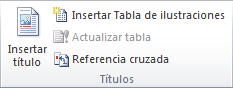
  • En la ficha Referencias, en el grupo Títulos, haga clic en Insertar tabla de ilustraciones.


  • En la lista Etiqueta de título, haga clic en el tipo de etiqueta de los elementos que desee incluir en la tabla de ilustraciones.
  • Seleccione todas las demás opciones que desee y, a continuación, haga clic en Aceptar.

NOTA Si cambia, mueve o elimina títulos, no olvide actualizar la tabla de ilustraciones. Para actualizarla, haga clic en ella y pulse F9. Si se le pregunta, haga clic en Actualizar toda la tabla o Actualizar sólo los números de páginay, a continuación, haga clic en Aceptar

tabla de autoridades

Una tabla de autoridades es una lista de las referencias de un documento legal como, por ejemplo, casos, estatutos y normas, junto con los números de las páginas en las que aparecen las referencias. Para crear una tabla de autoridades, marque las citas (cita: referencia a un caso, estatuto u otro documento legal específico.) y Microsoft Word inserta un campo (campo: conjunto de códigos que indican a Microsoft Word que inserte texto, gráficos, números de página y otro material en un documento automáticamente.

Instrucciones

1.- Tipo de documento legal, incluyendo todos los casos , las estatuas, resoluciones , tratados , reglamentos y disposiciones constitucionales que se le cite . Puede marcar cualquiera de las citas a medida que escribe , o terminar el trabajo legal y volver a través de él , marcando las citas al final.
2.-Marquen sus citas. Seleccione la cita que desea marcar. Seleccione la opción " Insertar" de la barra de menú. Desplácese hacia abajo hasta " Referencia " y haga clic en " Índice y tablas". Elija la opción " Tabla de autoridades " en la parte superior del cuadro de diálogo. Haga clic en el botón " Marcar cita " en la parte inferior . Seleccione la categoría de su citación de la lista desplegable (por ejemplo, el caso , el poder, la regulación ) y haga clic en "Marca" o " Marcar todo " (dependiendo de si desea incluir todas las referencias a esta cita en particular en la tabla de autoridades o sólo un ejemplo).
3.- clic en el botón "Siguiente cita " en la parte superior del cuadro de diálogo . Búsquedas de Microsoft Word para la jerga legal común como " v " y las fechas entre paréntesis "( 1950 ) . " Marque cada cita , según corresponda. Haga clic en el botón " Cerrar" en la parte superior derecha de la pantalla ( X roja ) para volver al documento . Es posible que desee hacer un análisis manual del documento para garantizar la Palabra correctamente recogió todas sus citas legales .
4.-Mueve el cursor al final del documento (o donde se desea que la tabla de autoridades a aparecer ) . Seleccione la opción " Insertar" de la barra de menú. Desplácese hacia abajo hasta " Referencia " y haga clic en " Índice y tablas". Elija la opción " Tabla de autoridades " en la parte superior del cuadro de diálogo. Asegúrese de que el Tipo de categoría está establecida en " todos" para que el cuadro se incluyen todos los tipos de citas legales . Pulse el botón " Aceptar". Microsoft Word crea una tabla de autoridades con todas sus citas marcadas , organizados por tipo de citas.

martes, 19 de mayo de 2015


Tabulaciones en word 


Las tabulaciones son saltos de cursos que se ejecutan con la tecla TAB, de tal forma que exista un espaciado entre palabra o título. Normalmente se utilizan las tabulaciones para generar listas. Las tabulaciones se suelen usar para crear documentos a los que resulte fácil aplicar formato, pero las opciones de diseño del documento de Microsoft Office Word 2007 pueden realizar el trabajo automáticamente.

Para activar la regla, tiene que hacer clic en [vista] -> [Regla].

Por ejemplo, se puede crear fácilmente una tabla de contenido o un índice sin ajustar una sola tabulación. También se pueden utilizar las opciones de tabla, encabezado y pie de página prediseñadas de Office Word 2007.

Para establecer las tabulaciones de forma rápida, hacemos clic en el selector de tabulaciones que aparece en el extremo izquierdo de la regla hasta que se muestre el tipo de tabulación que deseemos usar y, a continuación, hacemos clic en la regla en la ubicación deseada


  • Tabulación izquierda: establece la posición inicial del texto que se irá extendiendo hacia la derecha a medida que se escribe.
  • Centrar tabulación: establece la posición del centro del texto, que se centra en este punto a medida que se escribe.
  • Tabulación derecha: establece el extremo derecho del texto. A medida que se escribe; el texto se desplaza hacia la izquierda. 
  • Tabulación decimal: alinea los números entorno a una coma decimal independientemente de los dígitos que tenga el número, la coma decimal permanece en la misma posición (los números sólo se pueden alinear en torno a un carácter decimal; no se puede usar la tabulación decimal para alinear números alrededor de otro carácter, como puede ser un guión o un símbolo de Y comercial).

La Barra de tabulaciones no establece la posición del texto, sino que inserta una barra vertical en la posición de la tabulación.

lunes, 18 de mayo de 2015

Tipos de gráficos

Microsoft Excel admite muchos tipos de gráfico para ayudarlo a mostrar los datos de forma comprensible para su audiencia. Cuando crea un gráfico o cambia el tipo de uno existente, ya sea en Microsoft Excel o en otros programas de Microsoft Office como Microsoft Word, Microsoft PowerPoint o Microsoft Outlook, puede seleccionar uno de siguientes los tipos de gráficos.

  • Gráficos de columnas
  • Gráficos de líneas
  • Gráficos circulares
  • Gráficos de barras
  • Gráficos de área
  • Gráficos de tipo XY (Dispersión)
  • Gráficos de cotizaciones
  • Gráficos de superficie
  • Gráficos de anillos
  • Gráficos de burbujas
  • Gráficos radiales

Gráficos de columnas

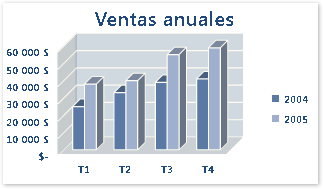
En un gráfico de columnas se pueden trazar datos que se organizan en columnas o filas de una hoja de cálculo. Este tipo de gráfico es útil para mostrar cambios de datos en un período de tiempo o para ilustrar comparaciones entre elementos.

Gráfico de columna agrupada en 3D

Gráficos de líneas

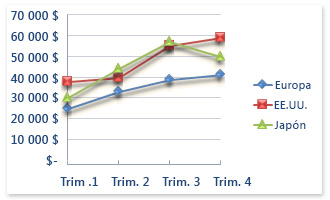
En un gráfico de líneas se pueden trazar datos que se organizan en columnas o filas de una hoja de cálculo. Los gráficos de líneas pueden mostrar datos continuos en el tiempo, establecidos frente a una escala común y, por tanto, son idóneos para mostrar tendencias en datos a intervalos iguales. En un gráfico de líneas, los datos de categoría se distribuyen uniformemente en el eje horizontal y todos los datos de valor se distribuyen uniformemente en el eje vertical.
Gráfico de líneas con marcadores

Gráficos circulares

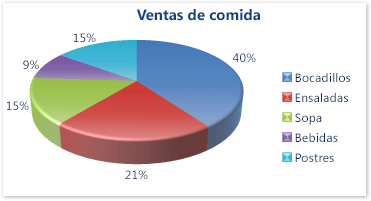
En un gráfico circular se pueden representar datos contenidos en una columna o una fila de una hoja de cálculo. Los gráficos circulares muestran el tamaño de los elementos de una serie de datos en proporción a la suma de los elementos. Los puntos de datos de un gráfico circular se muestran como porcentajes del total del gráfico circular.
Gráfico circular en 3D


Gráficos de barras

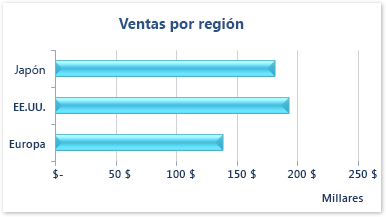
En un gráfico de barras se pueden trazar datos que se organizan en columnas o filas de una hoja de cálculo. Los gráficos de barras muestran comparaciones entre elementos individuales.
Gráfico de barras en 3D


Gráficos de área

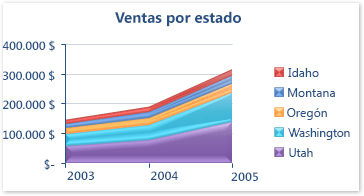
En un gráfico de área se pueden trazar datos que se organizan en columnas o filas de una hoja de cálculo. Los gráficos de área destacan la magnitud del cambio en el tiempo y se pueden utilizar para enfocar la atención en el valor total en una tendencia. Por ejemplo, se pueden trazar los datos que representan el beneficio en el tiempo en un gráfico de área para destacar el beneficio total.

Al mostrar la suma de los valores trazados, un gráfico de área también muestra la relación de las partes con un todo.
Gráfico de área


Gráficos de tipo XY (Dispersión)

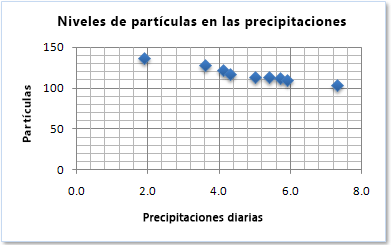
En un gráfico de tipo XY (dispersión) se pueden trazar datos organizados en columnas y filas de una hoja de cálculo. Los gráficos de dispersión muestran la relación entre los valores numéricos de varias series de datos o trazan dos grupos de números como una serie de coordenadas XY.
Gráfico de tipo XY (Dispersión)

Gráficos de cotizaciones

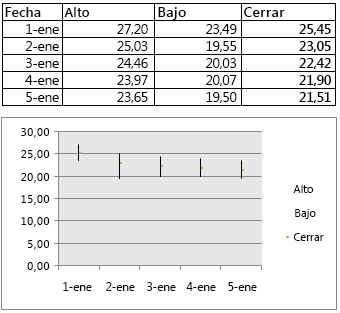
En un gráfico de cotizaciones se pueden trazar datos que se organizan en columnas o filas en un orden específico en una hoja de cálculo. Como su nombre indica, un gráfico de cotizaciones se utiliza con mayor frecuencia para mostrar la fluctuación de los precios de las acciones.
Gráfico de cotizaciones


Gráficos de superficie

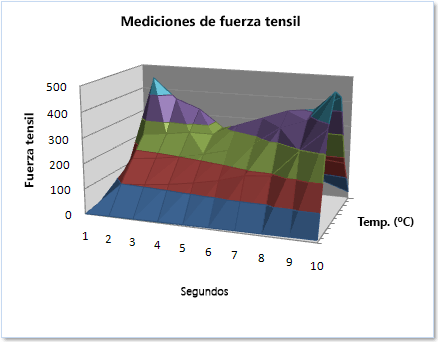
En un gráfico de superficie se pueden trazar datos que se organizan en columnas o filas de una hoja de cálculo. Un gráfico de superficie es útil cuando busca combinaciones óptimas entre dos conjuntos de datos. Como en un mapa topográfico, los colores y las tramas indican áreas que están en el mismo rango de valores.

Puede utilizar un gráfico de superficie cuando ambas categorías y series de datos sean valores numéricos.
Gráfico de superficie


Gráficos de anillos

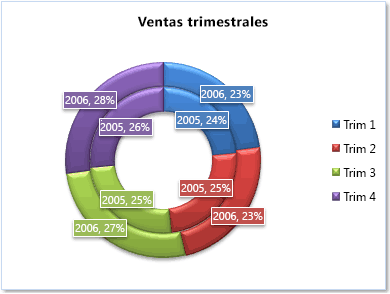
En un gráfico de anillos se pueden representar datos organizados únicamente en columnas o en filas de una hoja de cálculo. Al igual que un gráfico circular, un gráfico de anillos muestra la relación de las partes con un todo pero puede contener más de una serie de datos.
Gráfico de anillos


Gráficos de burbujas

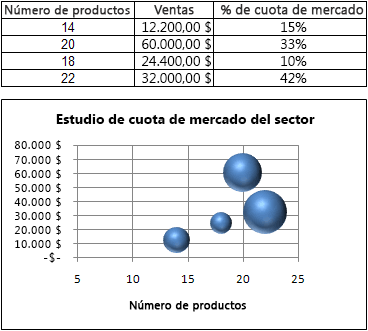
En un gráfico de burbujas, se pueden trazar los datos que se organizan en columnas en una hoja de cálculo en la que los valores x se muestran en la primera columna mientras que los valores y correspondientes y los valores de tamaño de burbuja se muestran en columnas adyacentes.
Gráfico de burbujas


Gráficos radiales

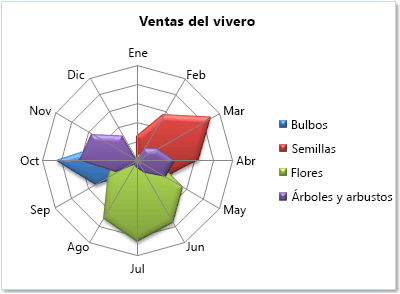
Los datos organizados en columnas o filas en una hoja de cálculo se pueden representar en un gráfico radial. Los gráficos radiales comparan los valores agregados de varias serie de datos.
Gráfico radial relleno


Novedades para los desarrolladores de Word 2013


Microsoft Word 2013 le ayuda a producir documentos de aspecto profesional al proporcionar un conjunto completo de herramientas para la creación y el formato de su documento. Las capacidades de revisión, comentarios y comparación le permiten recopilar y administrar rápidamente los comentarios de los colegas. La integración avanzada de datos garantiza que los documentos permanecen conectados a fuentes importantes de información empresarial.

Si desarrolla soluciones de documento personalizado, puede usar las siguientes mejoras de programación y características en Word 2013.


  • Aplicaciones para Office en Word

Las aplicaciones del panel de tareas para Office en Word 2013 funcionan en paralelo con un documento Word y permiten a los desarrolladores proporcionar información contextual y funcionalidad para mejorar la experiencia de visualización y creación de documentos. Por ejemplo, una aplicación de panel de tareas para Word 2013 puede buscar y recuperar información de productos desde un servicio web según el nombre de producto o número de pieza que los usuarios seleccionan en el documento. En la figura 1 se muestra una implementación de una aplicación de panel de tareas en Word 2013.
Figura 1. Implementación de una aplicación de panel de tareas en Word 2013

  • Mejoras en los controles de contenido

Entre las nuevas características se incluyen controles de contenido repetidos, la codificación de colores y el control sobre el aspecto del control de contenido del documento. Los controles de contenido son regiones enlazadas y potencialmente etiquetadas de un documento que sirven como contenedores de tipos concretos de contenido, tal como se muestra en la figura 2. Los controles de contenido individuales pueden incluir contenido como, por ejemplo, fechas, listas o párrafos de texto con formato. Permiten crear bloques enriquecidos estructurados de contenido. Los controles de contenido permiten crear plantillas con bloques bien definidos para que pueda trabajar con los documentos de manera estructurada.
Figura 2. Controles de contenido repetidos


La configuración para el modo de lectura ahora se puede establecer mediante programación en Word 2013. Entre las opciones disponibles se incluyen escala de texto, diseño y longitud de líneas.
  • UI para asignaciones XML

Ahora puede crear asignaciones XML a controles de contenido de forma nativa mediante un panel de tareas disponibles desde la interfaz de usuario (UI) de la cinta, en lugar de tener que hacer la manipulación de VBA o formato de archivo que se requiere en Microsoft Word 2010 y Microsoft Office Word 2007. El panel de tareas le permite configurar visualmente las asignaciones XML a los controles de contenido del documento


lunes, 11 de mayo de 2015

hipervínculo


Como crear hipervínculo

  • Seleccione el texto o la imagen que desee mostrar como hipervínculo.
  • En la ficha Insertar, dentro del grupo Vínculos, haga clic en Hipervínculo .
  • También puede hacer clic con el botón secundario del mouse (ratón) en el texto o en la imagen y, a continuación, hacer clic en Hipervínculo en el menú contextual.
  • Siga uno de estos procedimientos:
  • Para crear un vínculo a un archivo o página Web existente, haga clic en Archivo o página Web existente dentro de Vincular a y, a continuación, escriba la dirección a la que desea vincular en el cuadro Dirección. Si no conoce la dirección de un archivo, haga clic en la flecha de la lista Buscar en y, a continuación, localice el archivo que desea.
  • Para crear un vínculo a un archivo que no se ha creado aún, haga clic en Crear nuevo documento enVincular a, escriba el nombre del archivo en el cuadro Nombre del nuevo documento y, a continuación, en Cuándo modificar, haga clic en Modificar documento nuevo más adelante oModificar documento nuevo ahora.

Crear un hipervínculo a una dirección de correo electrónico

  1. En la vista Normal, seleccione el texto o el objeto que va a utilizar como hipervínculo.
  2. En el grupo Vínculos de la ficha Insertar, haga clic en Hipervínculo.
  3. En Vincular a, haga clic en Dirección de correo electrónico.
  4. En el cuadro Dirección de correo electrónico, escriba la dirección de correo electrónico con la que desee establecer el vínculo o, en el cuadro Direcciones de correo utilizadas recientemente, haga clic en una dirección de correo electrónico.
  5. En el cuadro Asunto, escriba el asunto del mensaje de correo electrónico.

crear un hipervínculo a una página o archivo en el Web

  1. En la vista Normal, seleccione el texto o el objeto que va a utilizar como hipervínculo.
  2. En el grupo Vínculos de la ficha Insertar, haga clic en Hipervínculo.
  3. En Vincular a, haga clic en Archivo o página Web existente y, a continuación, en Explorar el Web .
  4. Busque y seleccione la página o el archivo con el que desee establecer el vínculo y haga clic en Aceptar.

Crear un hipervínculo a un nuevo archivo

  1. En la vista Normal, seleccione el texto o el objeto que va a utilizar como hipervínculo.
  2. En el grupo Vínculos de la ficha Insertar, haga clic en Hipervínculo.
  3. En Vincular a, haga clic en Crear nuevo documento.
  4. En el cuadro Nombre del nuevo documento, escriba el nombre del archivo que desee crear y con el que desee establecer el vínculo.
  5. Si desea crear un documento en una ubicación diferente, en Ruta de acceso completa, haga clic en Cambiar, busque la ubicación donde desee crear el archivo y, a continuación, haga clic en Aceptar.
  6. En Cuándo modificar, haga clic en la opción correspondiente a modificar el archivo ahora o más adelante.

martes, 5 de mayo de 2015


En la barra de herramientas estándar , haga clic en el botón Abrir .


  1. Aparece el cuadro de diálogo Abrir .
  2. Busque y abra la copia del archivo que contiene los cambios.
  3. En el menú Herramientas , haga clic en comparar y combinar documentos. 
  4. Aparecerá el cuadro de diálogo comparar y combinar documentos .
  5. Busque y haga clic en el archivo que desea comparar. Haga clic en la combinación de flecha abajo y, a continuación, haga clic en Combinar en el documento actual. 
  6. Las eliminaciones y los cambios del documento aparecen en la pantalla en el documento actual. El color de cada revisión indica un revisor diferente. 
  7. Sugerencia: al comparar versiones de un documento, vea cambios de los revisores, incluso si los revisores no controlaran los cambios mientras lo editaban.
  8. En el menú Herramientas , haga clic en comparar y combinar documentos, haga clic en el segundo archivo, haga clic en la combinación de flecha abajo y, a continuación, haga clic en Combinar en el documento actual. 
  9. Las eliminaciones y los cambios de los documentos aparecen en la pantalla en el documento actual con los otros cambios.
  10. En la barra de herramientas revisión , haga clic en Mostrar flecha abajo, seleccione revisoresy, a continuación, haga clic en el nombre del primer revisor.
  11. Las revisiones realizadas por el primer revisor están ocultas.
  12. En la barra de herramientas revisión , haga clic en Mostrar flecha abajo, seleccione revisoresy, a continuación, haga clic en Todos los revisores. 
  13. Aparecerán las revisiones realizadas por todos los revisores.
  14. En la barra de herramientas revisión , haga clic en Mostrar flecha abajo y, a continuación, haga clic en formato. 

  15. Sólo las inserciones y eliminaciones, cambios de formato no aparecen en el documento.
  16. En la barra de herramientas revisión , haga clic en el botón siguiente . 

  17. Se selecciona la siguiente revisión.
  18. Siga uno de estos procedimientos:
  • En la barra de herramientas revisión , haga clic en el botón Aceptar cambio para aceptar el cambio y, a continuación, haga clic en el botón siguiente para buscar la siguiente revisión.
  • En la barra de herramientas revisión , haga clic en el botón Rechazar cambiar o eliminar comentario para rechazar el cambio.
  • En la barra de herramientas revisión , haga clic en la presentación para revisión flecha abajo, haga clic en Finaly, a continuación, desplácese por el documento. 

  • El documento aparecerá con todas las modificaciones actuales y sin las marcas de revisión.
  • En la barra de herramientas revisión , haga clic en la presentación para revisión flecha abajo y, a continuación, haga clic en Marcas mostradas finales. 
  • El documento aparecerá con todas las marcas de revisión.
  • En la barra de herramientas revisión , haga clic en Aceptar cambio flecha abajo y, a continuación, haga clic enAceptar todos los cambios en el documento. 
  • Se aceptan los cambios en el documento.
  • En la barra de herramientas estándar , haga clic en el botón Guardar para guardar el documento.
  • Haga clic en el botón Cerrar ventana en la ventana de documento. 

Se cierra el documento.

Tabla de ilustraciones


Antes de comenzar, agregue títulos a las ilustraciones que desee incluir en la tabla de ilustraciones. Si desea más información sobre cómo agregar títulos, consulte Agregar títulos en Word.
Haga clic en el lugar en el que desee insertar la tabla de ilustraciones.

En la ficha Referencias, en el grupo Títulos, haga clic en Insertar tabla de ilustraciones.


En la lista Etiqueta de título, haga clic en el tipo de etiqueta de los elementos que desee incluir en la tabla de ilustraciones.

Seleccione todas las demás opciones que desee y, a continuación, haga clic en Aceptar.

Usar estilos para crear una tabla de ilustraciones


Si ya ha aplicado un estilo personalizado a los títulos de las ilustraciones, especifique a Microsoft Word que utilice ese estilo para crear una tabla de ilustraciones. Esta opción funciona bien cuando la tabla incluye más de un tipo de etiqueta, por ejemplo, ilustraciones y tablas.

Asegúrese de que no aplica ese estilo a otros elementos del documento.

Haga clic en el lugar en el que desee insertar la tabla de ilustraciones.

En la ficha Referencias, en el grupo Títulos, haga clic en Insertar tabla de ilustraciones.


Haga clic en Opciones.

Seleccione la casilla de verificación Estilo.

En la lista Estilo, haga clic en el estilo que ha aplicado a los títulos y, a continuación, haga clic en Aceptar.

Seleccione todas las demás opciones que desee y, a continuación, haga clic en Aceptar.

miércoles, 29 de abril de 2015

Botón de acción

Los botones de acción son botones predefinidos que pueden insertarse en una presentación y para los que pueden definirse hipervínculos. Contienen formas, como flechas derecha e izquierda, y símbolos convencionales para ir a la diapositiva siguiente, anterior, primera y última, así como para reproducir películas o sonidos. Estos botones se suelen usar para presentaciones autoejecutables; por ejemplo, en presentaciones que se muestran repetidamente en una cabina o en una quiosco.


  1. En el grupo Ilustraciones de la ficha Insertar, haga clic en la flecha situada debajo de Formas y, a continuación, haga clic en el botón Más .
  2. En Botones de acción, haga clic en el botón que desee agregar.
  3. Haga clic en una ubicación en la diapositiva, y arrastre el puntero para dibujar la forma del botón.
  4. En el cuadro Configuración de la acción, siga uno de estos procedimientos:
  • Para elegir el comportamiento del botón de acción cuando se haga clic en él, haga clic en la ficha Clic del mouse.
  • Para elegir el comportamiento del botón de acción cuando se mueva el puntero sobre él, haga clic en la ficha Acción del mouse.
  1. Para elegir qué ocurrirá cuando haga clic o mueva el puntero sobre el botón de acción, siga uno de estos procedimientos:
  • Si no desea que ocurra nada, haga clic en Ninguna.
  • Para crear un hipervínculo, haga clic en Hipervínculo a y después seleccione el destino del hipervínculo.
  • Para ejecutar un programa, haga clic en Ejecutar programa y en Examinar y a continuación busque el programa que desee ejecutar.

  • Para ejecutar una macro, haga clic en Ejecutar macro y seleccione la macro que desee ejecutar.
NOTA Los valores de configuración de Ejecutar macro únicamente están disponibles si la presentación contiene una macro.

  • Si desea que la forma elegida como botón de acción realice una acción, haga clic en Acción de objeto y después seleccione la acción que desee.

NOTA Los valores de configuración de Acción de objeto únicamente están disponibles si la presentación contiene un objeto OLE.
  • Para reproducir un sonido, active la casilla de verificación Reproducir sonido y, a continuación, seleccione el sonido que desee reproducir.

Convertir texto a diagrama y viceversa


Podemos transformar un texto en un diagrama de forma sencilla gracias a las herramientas de conversión que incorpora PowerPoint.

De texto a diagrama

Asegúrate de que el cuadro de texto sólo contiene el texto que deseas convertir antes de hacerlo, porque no permite la conversión parcial de su contenido. Luego, los pasos a seguir son:
Seleccionar el cuadro de texto.
En la ficha Inicio, grupo Párrafo, desplegar el menú Convierte en un gráfico SmartArt.
Escoge cualquiera de los propuestos o pulsa en la opción Más gráficos SmartArt para seleccionar otro. La transformación se hará efectiva inmediatamente.

Observa el ejemplo:

>>

 De diagrama a texto

Seleccionar el diagrama.
En las Herramientas de SmartArt, ficha Diseño, grupo Reestablecer, desplegar el menú Convertir y seleccionar Convertir en texto.

>>

Panel de animación

Una animación, en términos básicos, es el efecto que se asigna a determinado objeto (texto, formas, viñetas, etc.) en una diapositiva, con miras a captar la atención de los participantes en determinado aspecto de la presentación.

En PowerPoint disponemos de una amplia gama de efectos de animación, pero en este Tutorial reponderemos cuatro de las interrogantes básicas que surgirán cuando empieces a trabajar con los efectos de animación en PowerPoint.

martes, 28 de abril de 2015

Control de cambios

La función Control de cambios te permite hacer modificaciones dentro de un documento, las cuales quedan señaladas dentro de éste.
  • Cuando activas esta función, los cambios que realizas en tu documento aparecen resaltados con un color diferente.
  • Si eliminas texto, éste no va a desaparecer. Quedará señalado de un color diferente y con una línea por la mitad.
  • Si agregas texto, éste quedará resaltado con un color diferente.

Activar el control de cambios

En el grupo Seguimiento de la ficha Revisar, haga clic en la imagen Control de cambios.

Para agregar un indicador de control de cambios a la barra de estado, haga clic con el botón secundario delmouse (ratón) en la barra de estado y haga clic en Control de cambios. Haga clic en el indicador Control de cambios en la barra de estado para activar o desactivar el control de cambios.


NOTA Si el comando Control de cambios no está disponible, puede ser necesario desactivar la protección del documento. En la ficha Revisar, en el grupo Proteger, haga clic en Proteger documento y, a continuación, haga clic en Suspender la protección en la parte inferior del panel de tareas Proteger documento (puede que sea necesario conocer la contraseña del documento).

Desactivar el control de cambios

Si se desactiva el control de cambios, el documento se puede revisar sin marcar los cambios. Al desactivar la función Control de cambios no se quitan los cambios que ya tenían su correspondiente marca de revisión.

IMPORTANTE Para quitar las marcas de revisión, utilice los comandos Aceptar y Rechazar que aparecen en el grupo Cambios en la ficha Revisar.

En el grupo Seguimiento de la ficha Revisar, haga clic en la imagen Control de cambios.

Para agregar un indicador de control de cambios a la barra de estado, haga clic con el botón secundario delmouse (ratón) en la barra de estado y haga clic en Control de cambios. Haga clic en el indicador Control de cambios en la barra de estado para activar o desactivar el control de cambios.


MARCAS MOSTRADAS
Marcas mostradas finales
Muestra el documento final con las marcas informando de los cambios realizados.
Final
. Muestra el documento sin marcas, como quedaría si se aceptan los cambios.
Marcas mostradas originales
. Muestra el documento original y las marcas de los cambios que se han realizado.
Original
. Muestra el documento original sin marcas.
NOTA:
Una buena opción es trabajar en vista Final porque así evitamos que por cada cambio que efectuemos aparezca un globo indicando el cambio efectuado, ya que puede resultar bastante agobiante tener el documento cargado de globos.
MARCAS MOSTRADAS

martes, 14 de abril de 2015

Pasos para crear un Indice

Pasos para crear un Indice

Crear el índice

1  Utiliza tu ratón para hacer clic el lugar en el que quieres insertar el índice.
 
Selecciona el menú "Insertar", elige "Referencia" y haz clic en "Índice y tablas...".
 
3  Escoge el tipo de índice que quieres, así como la cantidad de columnas que te gustaría tener y el idioma en el que quieres que aparezca el índice.


4

    Decide si quieres alinear los números a la derecha y el formato del índice. Observa que cuando cambias estas opciones, la vista previa en el cuadro "Vista preliminar" cambiarán.
 
Haz clic en el botón "Aceptar" para cerrar el cuadro de diálogo de "Índice y tablas" e inserta un índice en tu documento.


Pasos Para crear tabla de contenido

  1. Escribe por completo tu documento Word, pero recuerda desde un principio dejar espacio para la tabla.
  2. Dirígete al lugar donde te gustaría que esté tu tabla y luego haz clic en la pestaña de referencias que se encuentra en la parte superior de la página.
  3. Haz clic en la opción del extremo izquierdo que dice "tabla de contenidos" y selecciona el diseño que quieras. Ahora se debería haber insertado una tabla blanca en el espacio vacío de tu documento, esta es tu tabla de contenidos.
  4. Busca el título y la primera sección que quieres que estén en tu tabla y coloca el cursor sobre el inicio de los mismos.
  5. Abre nuevamente la pestaña de referencias y selecciona la opción "agregar texto". Se encuentra a la izquierda de la opción para crear la tabla de contenidos. Ahora puedes elegir si la sección será un encabezado principal, un subencabezado, o un subsubencabezado; esto lo puedes hacer seleccionando el nivel 1, 2 o 3 en el menú desplegable (siendo el nivel 1 para el encabezado principal y el nivel 3 para el subsubencabezado).
  6. Repite los pasos 4 y 5 a lo largo de todo el documento.
  7. Abre nuevamente la pestaña de referencias (cuando hayas seleccionado todos los encabezados que deseas que estén en tu tabla de contenidos) y haz clic en el botón "actualizar tabla" que se encuentra justo debajo del botón "agregar texto".

martes, 24 de marzo de 2015


Crear un esquema de un documento maestro.


Esta opción sirve cuando tenemos muy clara la organización, estructura y el desarrollo del documento. Podemos crearnos un esquema (o índice) con todos los puntos que vamos a tratar en el documento e ir haciendo la selección de los puntos más importantes y clasificarlos por documentos individuales.

Imaginemos que tenemos la planificación de un libro bien estructurado y sabemos el número de capítulos con sus títulos, entonces podemos hacer el documento maestro con un esquema y destinar cada título de un capítulo a un subdocumento.

Para hacerlo seguiremos los siguientes pasos:


- Tenemos el esquema ya redactado con los títulos de los capítulos con su nivel correspondiente.

- Seleccionamos el primer título del capítulo del libro.

- Presionamos sobre para crear un subdocumento.

- A continuación podemos redactar el contenido del subdocumento.

Con el resto de capítulos seguimos el mismo procedimiento.

Al guardar el documento maestro guarda el documento maestro y además crea un documento por cada subdocumento que hayamos creado y lo guarda en el mismo lugar donde tenemos el documento maestro.

Por ejemplo en la imagen que tenemos a la derecha tenemos el documento maestro y 3 subdocumentos (Capítulo 1, Capítulo 2 y Capítulo 3). Estos 4 documentos estarán en la misma carpeta de nuestro disco duro. Los nombres que les da por defecto a los subdocumentos son el primer título. En este ejemplo los documentos tienen el nombre de Capitulo 1.docx, etc.


Convertir documentos existentes en un documento maestro.

La otra opción es cuando disponemos de los subdocumentos ya creados y queremos fusionarlos en un único documento maestro sin tener que estar cortando y pegando. Además, si creamos un documento cortando y pegando, el rendimiento de trabajo no será el mismo, cuanto más extenso sea el documento más se ralentizará el sistema al trabajar con él.

Para fusionar todos estos documentos en un documento maestro debemos seguir los siguientes pasos:


- Crear un nuevo documento que será el documento maestro.

- Ponernos en vista esquema accediendo a la pestaña Vista > Esquema.


Basándonos en el mismo ejemplo que vimos anteriormente tenemos los capítulos ya creados.

- Escribimos el título del libro y lo ponemos como Título 1 para que tenga el nivel de esquema 1.

- Para insertar el primer subdocumento (Capítulo 1) presionamos sobre .

Aparece el cuadro de diálogo Insertar subdocumento, para que seleccionemos que documento queremos insertar.


- Seleccionamos el Capítulo 1.docx y pulsamos Abrir.

Con el resto de capítulos se realiza el mismo procedimiento y al final tendremos un documento maestro formado por tres subdocumentos.

Documento Maestro 

Un documento maestro es un documento que puede contener lo que un documento normal (gráficos, tablas, formato de texto, etc) y además contiene enlaces a un conjunto de archivos separados (subdocumentos) que pueden tratarse independientemente como documentos normales.

Función:

Un documento maestro sirve para establecer y organizar un documento que por sus características está previsto que sea muy extenso (un libro compuesto de varios capítulos). Los documentos maestros permiten organizar y modificar documentos extensos dividiéndolos en subdocumentos más pequeños y fáciles de manejar.


Recordamos que para acceder a la vista esquema podemos acceder mediante la pestaña Vista - Esquema.


Deberás hacer clic en el botón Mostrar documento de la pestaña Esquema:


Aparecerán nuevas opciones destinadas a trabajar con documentos maestros:


Muestra / oculta los botones destinados a documentos maestros.

Contrae / expande los subdocumentos incluidos en el documento maestro.

Cuando tenemos el esquema creado por niveles podemos crear un subdocumento a raíz de un título. Lo veremos con detalle más adelante.

Si tenemos un subdocumento en el documento maestro y lo desvinculamos como subdocumento lo que hacemos es que pase a formar parte del documento maestro y deje de existir como subdocumento.

. Sirve para seleccionar el documento que queremos insertar el documento maestro.

Si tenemos varios subdocumentos, podemos seleccionarlos y combinarlos en uno solo.

Realiza lo contrario a combinar, es decir un subdocumento podemos dividirlo en varios subdocumentos.

. Al bloquear un subdocumento lo que hacemos es ponerlo como solo lectura para que nadie pueda modificarlo si estamos trabajando en grupo.

La funcionalidad de estos botones la veremos a lo largo de la unidad.

martes, 17 de marzo de 2015

Firma Digital 

Es un esquema matemático que sirve para demostrar la autenticidad de un mensaje digital o de un documento electrónico. Una firma digital da al destinatario seguridad en que el mensaje fue creado por el remitente, y que no fue alterado durante la transmisión.

características...


Consiste en un método criptográfico que asocia la identidad de una persona o de un equipo informático al mensaje o documento. En función del tipo de firma, puede, además, asegurar la integridad del documento o mensaje.

La firma digital de un documento es el resultado de aplicar cierto algoritmo matemático, denominado función hash, a su contenido y, seguidamente, aplicar el algoritmo de firma (en el que se emplea una clave privada) al resultado de la operación anterior, generando la firma electrónica o digital. El software de firma digital debe además efectuar varias validaciones, entre las cuales podemos mencionar:

* Vigencia del certificado digital del firmante,

* Revocación del certificado digital del firmante,

* Inclusión de sello de tiempo.


Cómo se hace

Entramos en la web HelloSign y nos registramos con nuestra cuenta de Google o completando los datos habituales. En la zona izquierda de la página principal encontramos las herramientas necesarias para crear nuestra firma, documentos para que sean firmados y enviarlos a los destinatarios que queramos.

Paso 1
Comenzamos por crear nuestra firma desde la opción "Add Signature". Tenemos varias opciones para crearla: Dibujar la firma con el ratón del ordenador, subirla de una imagen que tengamos capturada o crearla con la propia herramienta como podéis ver en la captura de pantalla.


Paso 2

El segundo paso sería utilizar la firma en un documento. Para ello, tenemos que subir el documento en cuestión desde la opción "Sign and Send" y añadir nuestra firma digital. Podemos subir documentos de nuestro ordenador o desde sitios web como Google Drive, Dropbox, Box, etc. Una vez firmado digitalmente el documento, lo enviamos desde "send it now".

Formato y Edición

La primera opción es la que nos permite aplicar Restricciones de formato en el documento.
Pulsando sobre el enlace Configuración... accedemos a un cuadro de diálogo donde podemos seleccionar qué tipo de formatos restringimos.
Los estilos que vemos marcados son los que están permitidos. Desmarcar una casilla implicaría dejar de permitir la modificación del estilo en sí, es decir, bloquearlo.
Disponemos de tres botones.
  • Todo. Marca todos los estilos.
  • Mínimo recomendado. Deja sin marcar algunos estilos según el criterio de Word.
  • Ninguno. No deja marcado ningún estilo.


Cuando hayamos seleccionado que estilos permitimos pulsamos Aceptar.
En el panel Restringir formato y edición el tercer paso es Comenzar a aplicar. Se activa el botón Si, aplicar la protección. Al pulsar sobre este botón nos solicita que introduzcamos dos veces la misma contraseña, para que posteriormente podamos desactivar esta restricción.

Para desactivar esta restricción en este mismo panel debemos pulsar sobre el botón Suspender la protección que aparecerá. Nos aparece un diálogo donde debemos introducir la contraseña y pulsar Aceptar.


Restricciones de edición.


Con esta restricción podemos determinar que tipo de edición permitimos sobre el documento. Podemos limitar los cuatro tipos de edición que vamos a ver a continuación.

Al activar la casilla Permitir sólo este tipo de edición en el documento se despliegan unas opciones en el panel de Restringir formato y edición.

Podemos seleccionar qué tipo de ediciones queremos habilitar sobre el documento, de entre la lista de opciones que vemos en la imagen. Y en ocasiones podremos seleccionar qué usuarios pueden realizar las modificaciones.
Cambios realizados. Esta opción permite que el usuario realice modificaciones sobre el documento, pero los cambios realizados serán resaltados.
Comentarios. Con esta opción los usuarios únicamente pueden introducir comentarios sobre el documento.
Rellenando formularios. Con esta opción los usuarios solo podrán escribir en las áreas de los formularios.
Sin cambios. Esta opción es la más restrictiva, no permite realizar ningún cambio, equivale a sólo lectura.

lunes, 9 de marzo de 2015


Imágenes en WORD


Casi todos los formatos instalados en la computadora los acepta: Ejemplo:.
  • Imágenes JPG, formato comprimido. Recomendables para fotografías. 
  • Imágenes BMP. o mapas de bit. Recomendables para fotografías pero son de gran tamaño sin compresión. 
  • Imágenes GIF: Para grandes a´reas de un sólo color y zonas discontinuas. 
  • Imágenes PNG: Es un formato gráfico basado en un algoritmo de compresión sin pérdida para bitmaps no sujeto a patentes. 
  • Imágenes Tiff: El formato TIFF admite opcionalmente el sistema de compresión sin pérdida de calidad, el conocido como LZW (Lempel-Ziv-Welch). 
  • Imágenes WMF: Son las que viene con las imágenes prediseñadas de los paquetes de OFFICE 
  • Imagenes EMF: Igual que el formato anterior pero con una versión para 32 bits de color.

SmartArt


  • En la ficha Diseño, los comandos para cambiar el tipo y el diseño de SmartArt se agrupan juntos.
  • En la ficha Formato, los comandos para cambiar el diseño y la presentación de las formas se agrupan juntos.
  • Cambiar colores, proporciona un rango de distintas opciones de color para un gráfico SmartArt

miércoles, 11 de febrero de 2015

Operación Automatizada 

Operación que nos permite realizar tareas repetitivas con un solo paso. Esta la realiza la computadora automáticamente, en la cual nosotros no tenemos que intervenir por que como se dicen son automatizadas.
Son de gran ayuda pues con ellas nos ahorramos trabajo y tiempo en acciones que son repetitivas.
Los software que nos permiten aplicar operaciones automatizadas:
 Word
 Excel
 Microsoft Power poit
Las operaciones automatizadas mas utilizadas o comunes son:
 Plantillas
 Encabezado y pie de pagina
Uno de los ejemplos de operación automatizada es:
Insertar pie de página yesta dividido en tres pasos como numero uno seleccionar la opción de insertar del menú luego dar clic en pie de pagina por ultimo elegir el nombre que queramos.

martes, 27 de enero de 2015

Proteger un documento de Word


  • Abra el documento que desea ayudar a proteger.
  • En el menú Word, haga clic en Preferencias.
  • En Configuración personal, haga clic en Seguridad .
  • En el cuadro Contraseña de apertura, escriba una contraseña y, a continuación, haga clic en Aceptar.
  • En el cuadro de diálogo Confirmar contraseña, escriba de nuevo la contraseña y haga clic en Aceptar.
  • Haga clic en Guardar .
  • SUGERENCIA Para quitar una contraseña, seleccione todo el contenido del cuadro Contraseña de aperturay, a continuación, presione SUPR.